Wer zum ersten Mal seine DJ-Software einrichten muss oder einen gerade neu erworbenen DJ-Controller (die besten DJ-Controller für Einsteiger) in Betrieb nimmt, wird feststellen, dass mitunter zusätzliche Konfigurationsschritte nötig sind, damit ein reibungsloser Einsatz gelingt. Typische Fehlerquellen sind nicht geladene Konfigurationsdateien für Controller oder nicht richtig ausgewählte Audio-Devices (Soundkarten für DJs) inklusive eines passenden Kanal-Routings. Diese fehlerhaften Einstellungen führen dazu, dass die Software nicht oder nur zeitverzögert auf Tastendrücke am Controller reagiert, Audiosignale gar nicht zu hören sind oder über die falschen Ausgänge wiedergegeben werden.
In diesem Workshop zeigen wir euch die nötigen Konfigurationsschritte und geben Tipps, wie ihr euer digitales DJ-System erfolgreich einrichtet und den ersten Mix ohne Frust angehen könnt. Auch wenn der eine oder andere Schritt vielleicht trivial erscheint, kann er der entscheidende sein, der zu einem Show-Stopper wird.
- Kompatibilität – Welches Betriebsystem kann ich für die DJ-Software nutzen?
- Wie installiere ich aktuelle Firmware für Controller und Soundkarten?
- Benötige ich ein eigenes Mapping oder wird der Controller unterstützt?
- ASIO? class compliant? Müssen spezielle Treiber geladen werden?
- DJ-Software richtig einrichten: Wie optimiere ich Audiopuffer und Verzögerunng?
- Latenzeinstellungen
- Was bedeuten interner und externer Modus in der DJ-Software?
- DJ-Software richtig einrichten: Sonderfälle
- Limiter und Autogain
- Resümee zum Workshop DJ Software richtig einrichten
- Weitere interessante Inhalte
- DJ-Equipment auf thomann.de
Kompatibilität – Welches Betriebsystem kann ich für die DJ-Software nutzen?
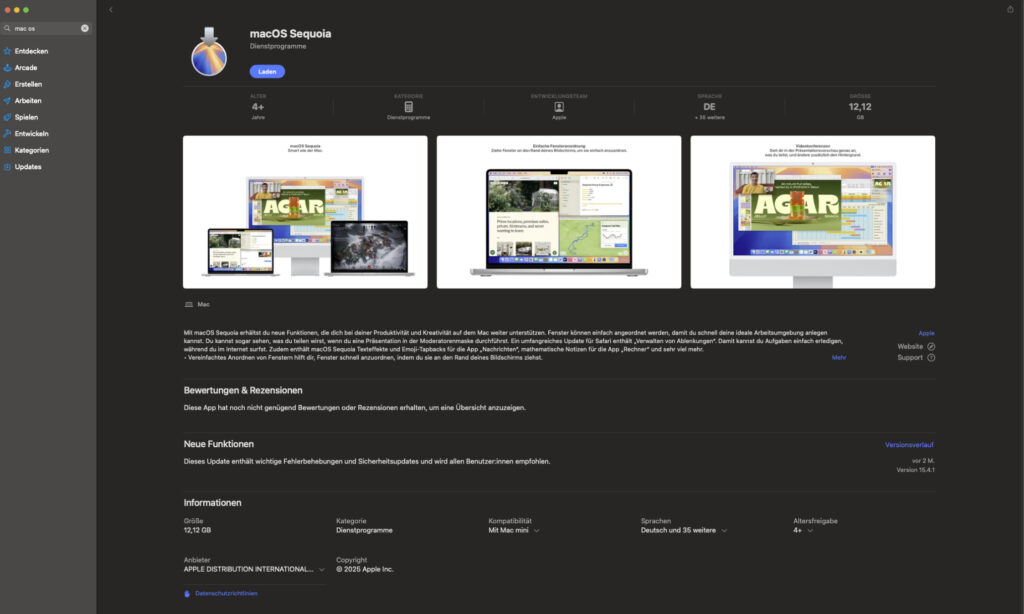
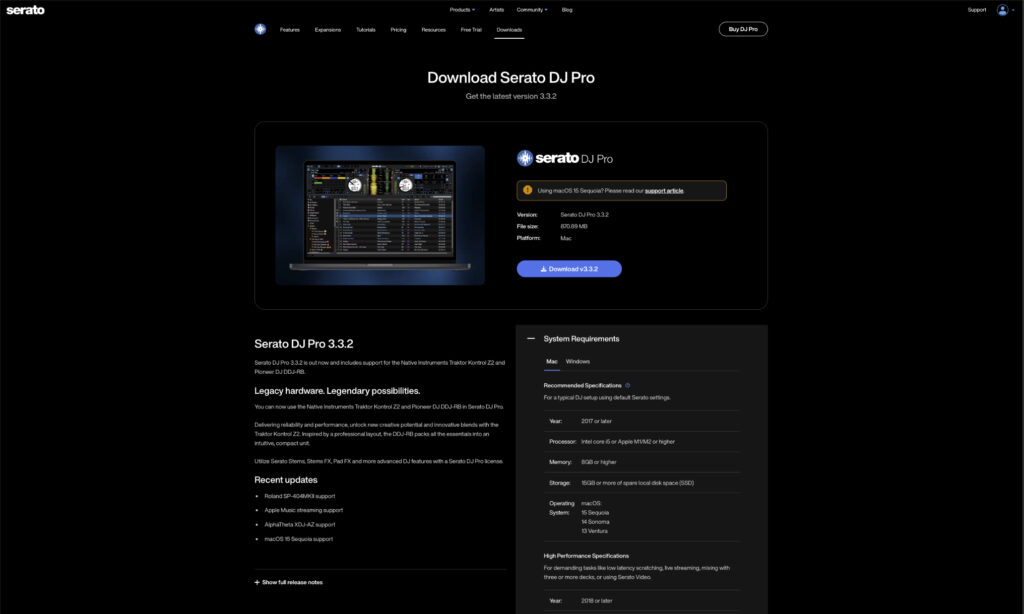
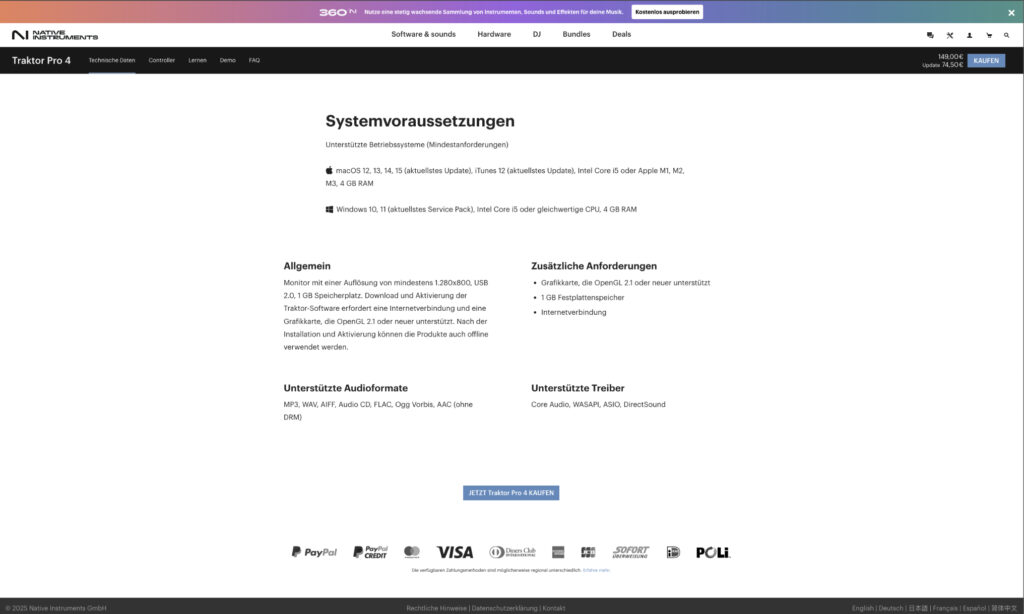
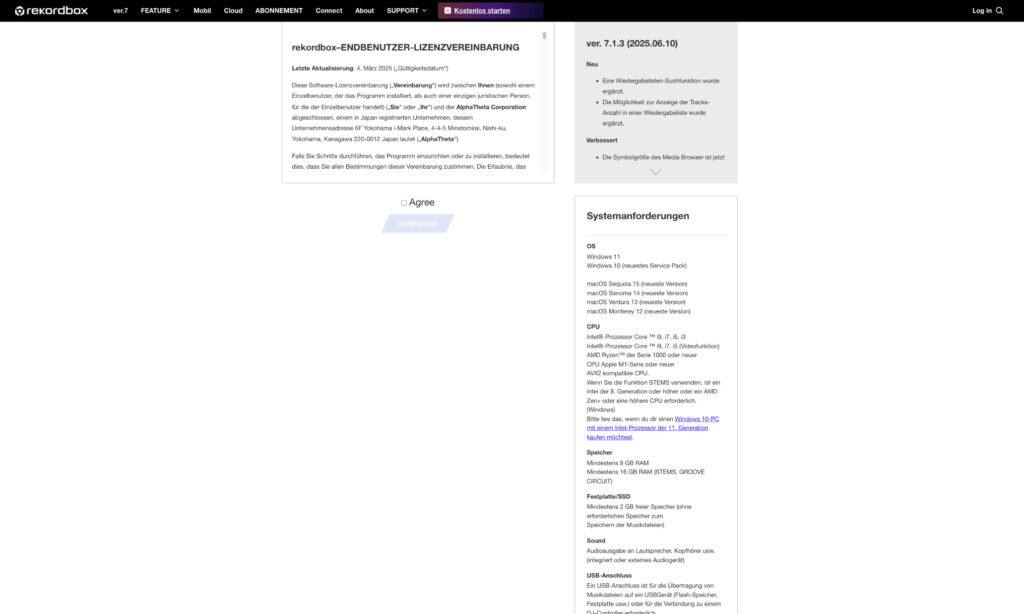
DJ-Software richtig einrichten: Bevor man ein digitales System installiert, sollte man überprüfen, ob das verwendete Betriebssystem unterstützt wird. DJ-Software und Hardware-Treiber müssen kompatibel sein, um Fehlfunktionen, Abstürze oder sonstige Störungen zu vermeiden. In den letzten Jahren gab es besonders bei Mac-Computern das Problem, dass die aktuellste Version des Betriebssystems erst nach mehreren Monaten von Serato, Native Instruments und anderen Herstellern unterstützt wurde. Hier heißt es, geduldig abzuwarten und lieber später als früher auf den „Update“-Button zu klicken.Wichtig ist auch, die aktuellste Version der gewünschten DJ-Software zu nutzen. Kauft man die Software auf einem Datenträger, sollte man vor oder direkt nach der Installation nach einem Update Ausschau halten. Mit Updates werden nicht nur Fehler behoben, sondern oft auch die Hardware- und Betriebssystemkompatibilität erweitert sowie neue Funktionen hinzugefügt.
Wie installiere ich aktuelle Firmware für Controller und Soundkarten?
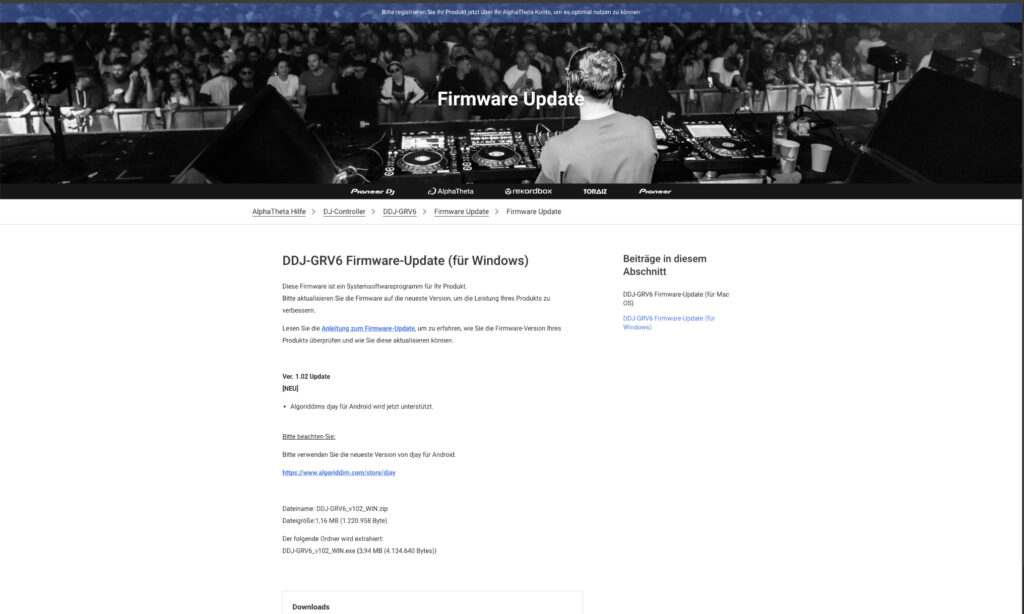
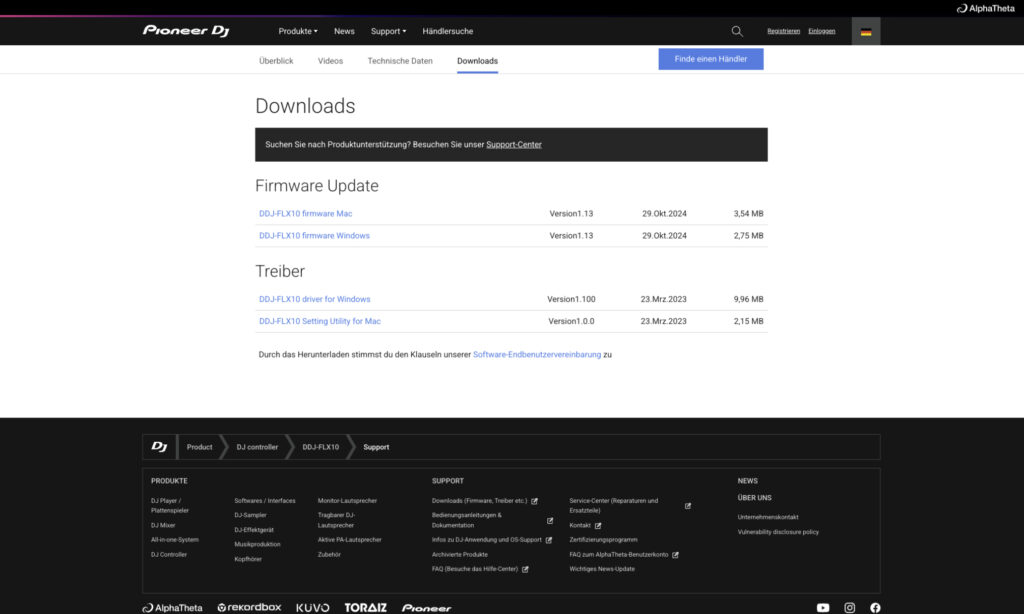
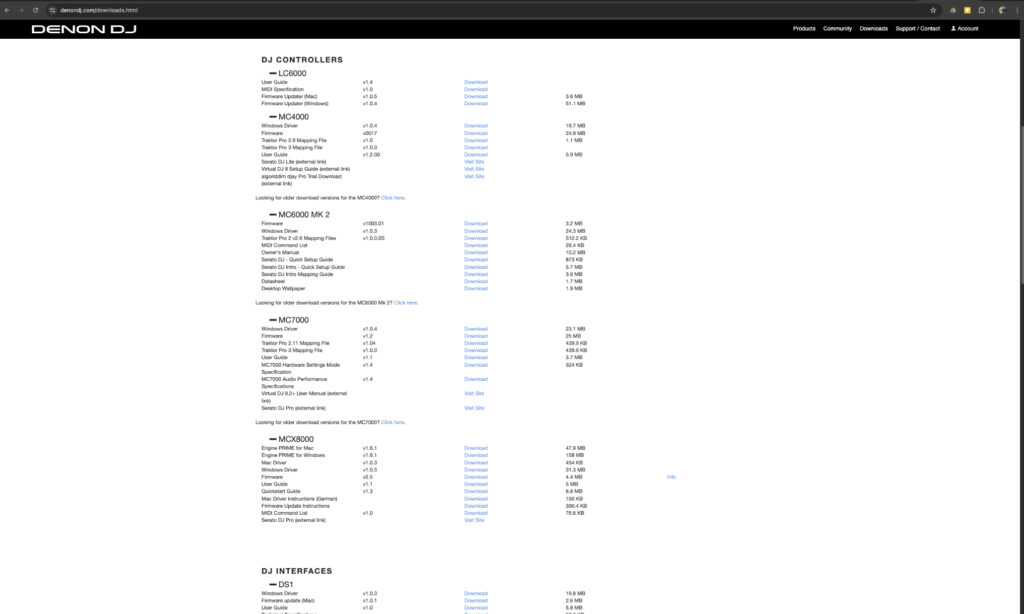
DJ-Software richtig einrichten: Controller und Soundkarten sind mit einer Software ausgestattet, die die geräteinterne Datenverarbeitung steuert. Diese sogenannte „Firmware“ sollte auf dem aktuellen Stand sein. Auf der Webseite des Herstellers kann man sich über die Verfügbarkeit informieren und findet dort auch Hinweise zur Installation. Alternativ hilft ein Blick ins Bedienhandbuch. Durch Aktualisierungen werden Fehler ausgemerzt, die Leistung verbessert und neue Features ergänzt.
Für den Update-Vorgang wird in der Regel ein USB-Datenträger benötigt, manchmal ist aber auch eine Verbindung vom Computer aus möglich. Bei Geräten ohne Display wird der Update-Prozess oft durch eine bestimmte Tastenkombination eingeleitet, die beim Starten des Geräts gedrückt werden muss. Vorsicht: Bei diesem Vorgang sollte man sehr sorgfältig arbeiten, da es sonst zu Geräteschäden kommen kann, die nur durch einen Fachbetrieb behoben werden können.
Benötige ich ein eigenes Mapping oder wird der Controller unterstützt?
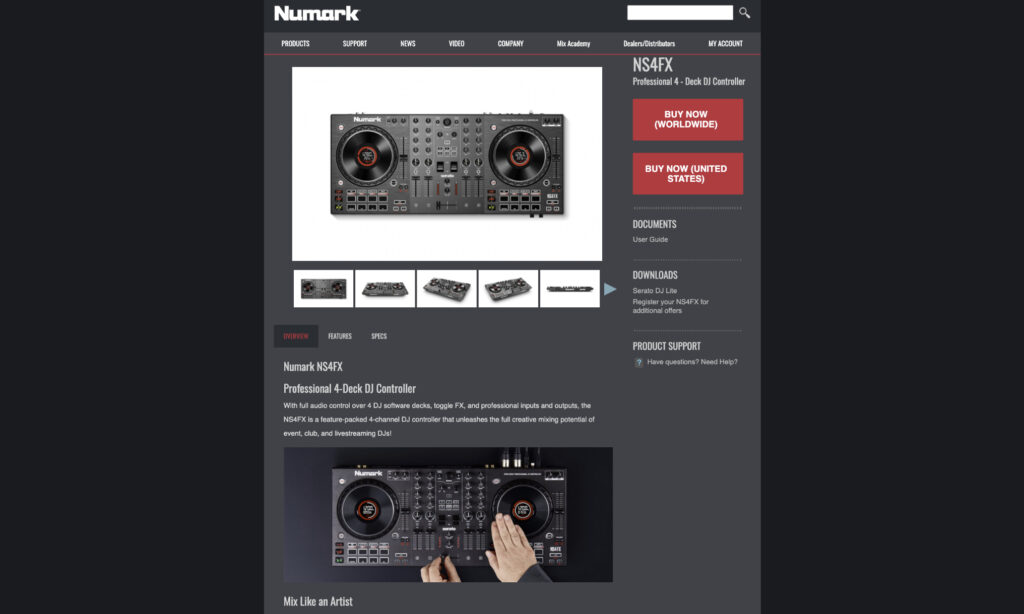
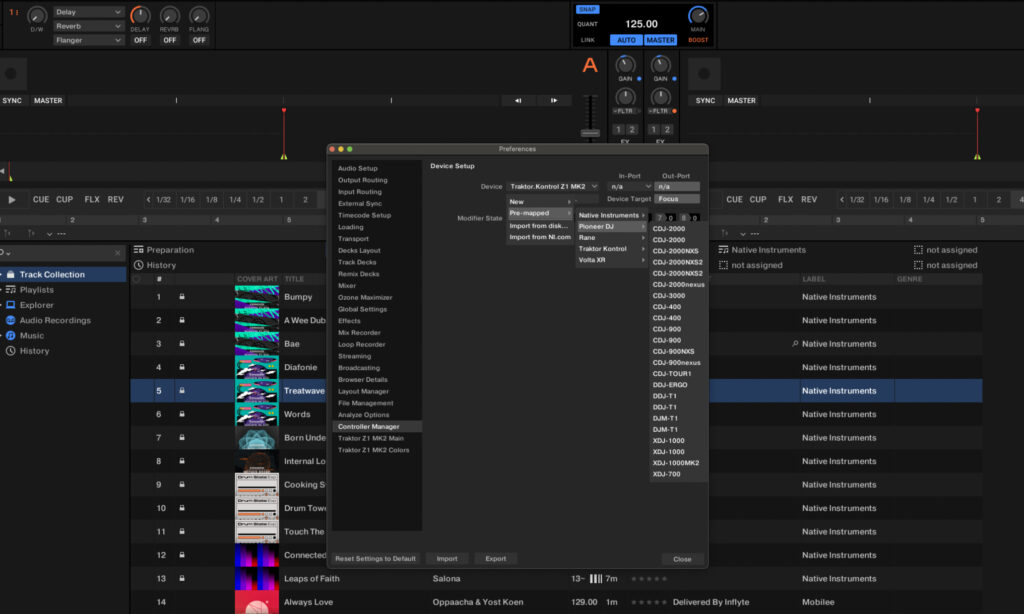
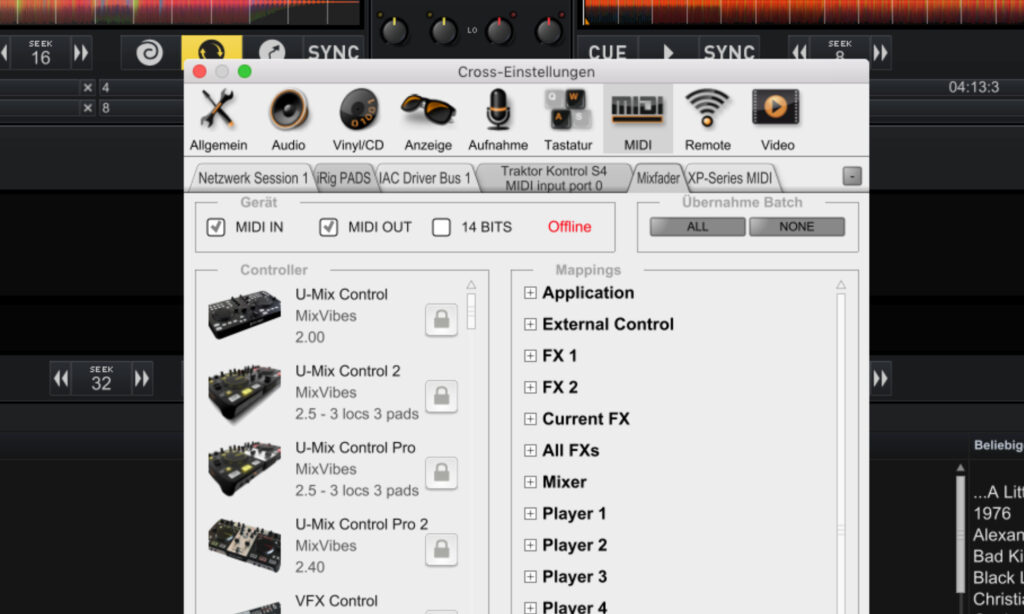
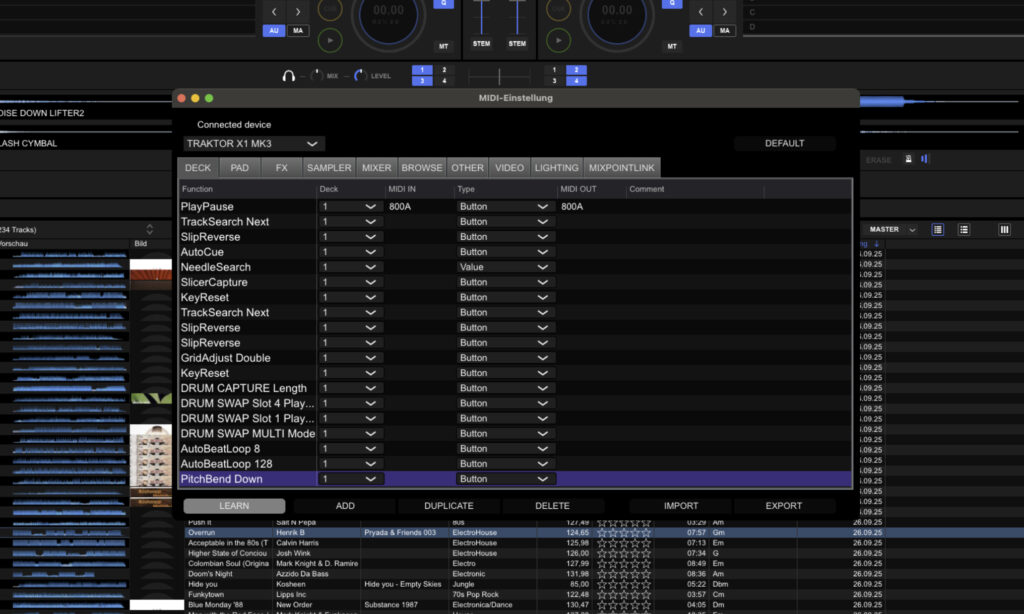
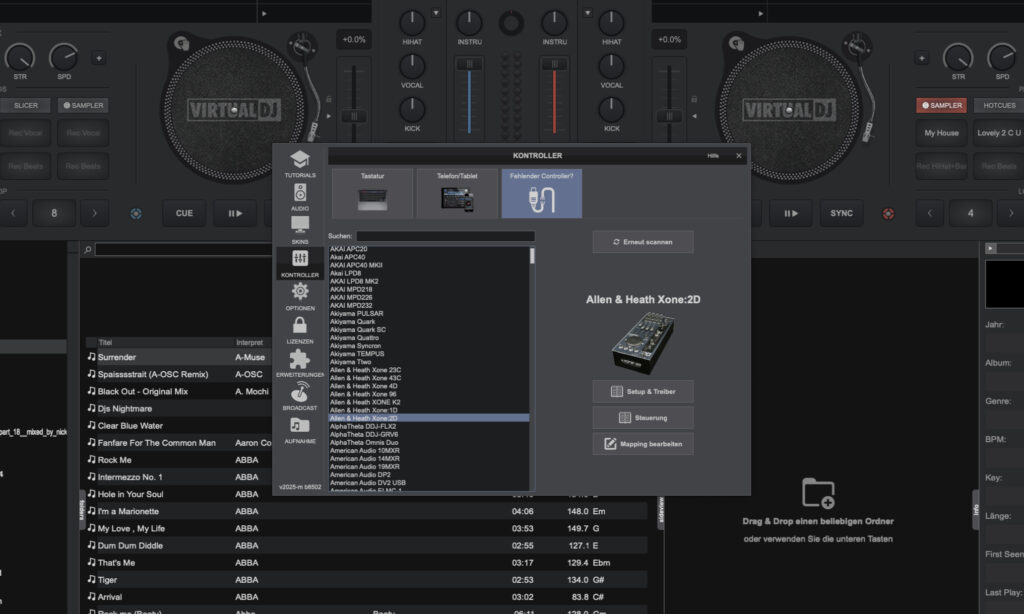
Damit die Kommunikation zwischen dem Controller und der DJ-Software gelingt, sind gerätespezifische Konfigurationsdateien erforderlich. Diese sorgen dafür, dass die MIDI-Befehle, die von der Hardware durch Tastdrücke, Poti-Drehungen oder Fader-Bewegungen ausgesendet werden, von der Software „verstanden“ werden und die entsprechenden Funktionen aktiviert werden. Bei einigen Programmen werden die Konfigurationen automatisch geladen, wenn ein neues Gerät installiert wird. Bei anderen muss dieser Vorgang manuell durchgeführt werden.
Programme wie Serato DJ Pro arbeiten ausschließlich mit ausgesuchten Controllern zusammen. Andere Programme lassen sich dagegen mit einem beliebigen MIDI-Controller steuern. Sie sind mit einem Editor ausgestattet, mit dem sich Mappings bearbeiten oder auch ganz neu erstellen lassen. Im Einstellungsfenster der Software findet man im Bereich „MIDI“ in der Regel die Auswahlmöglichkeit für den gewünschten Controller. Dort können die fertigen Konfigurationen geladen bzw. neu erstellt werden.
ASIO? class compliant? Müssen spezielle Treiber geladen werden?
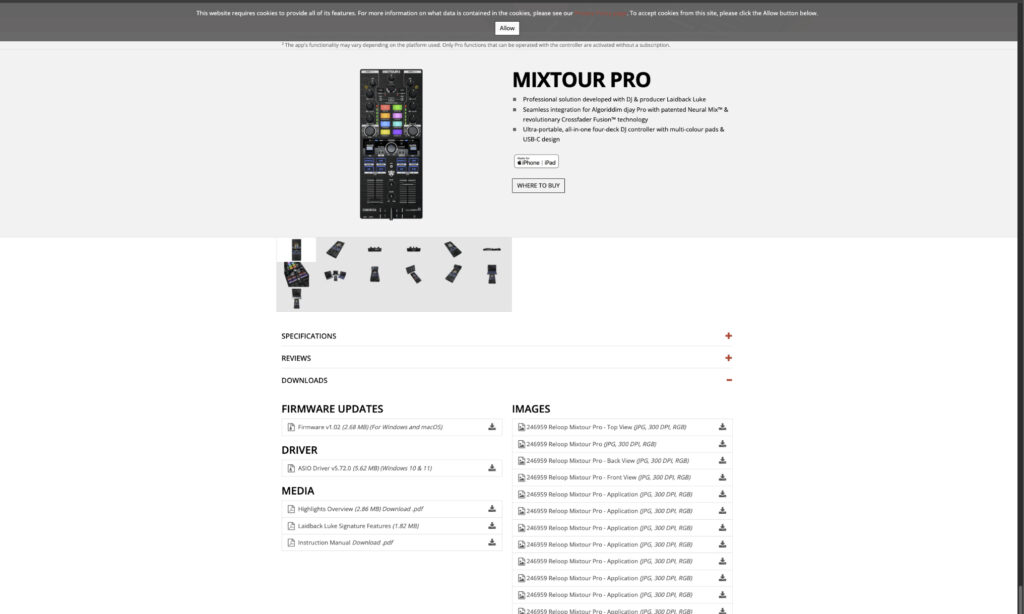
DJ-Software richtig einrichten: Ein weiterer wichtiger Baustein für eine reibungslose Funktion sind Treiber. Sie erlauben dem Betriebssystem die Kommunikation mit der Soundkarte und/oder dem Controller und müssen installiert werden, damit die Geräte genutzt werden können. Die dafür benötigten Dateien werden in der Regel mit den Geräten ausgeliefert. Ihr solltet auf der Webseite des Herstellers im Bereich „Service“ nach aktualisierten Versionen Ausschau halten, die für einen stabileren Betrieb sorgen oder Fehlerbereinigungen beinhalten.
Viele Soundkarten sind mit einem sogenannten „Class-Compliant-Modus“ ausgestattet. Dabei handelt es sich um einen Standard, der von den Betriebssystemen Windows und macOS direkt unterstützt wird. Dieser Modus kommt ohne zusätzliche Treiberinstallation aus und vereinfacht die Verwendung eines solchen Geräts, da eine spontane Nutzung sowie die Kombination mit einem iPad möglich ist. Der „Class Compliant Modus“ funktioniert unter macOS besser als unter Windows. Deshalb verzichten manche Hersteller auf spezielle Treiber für das Betriebssystem aus Cupertino.
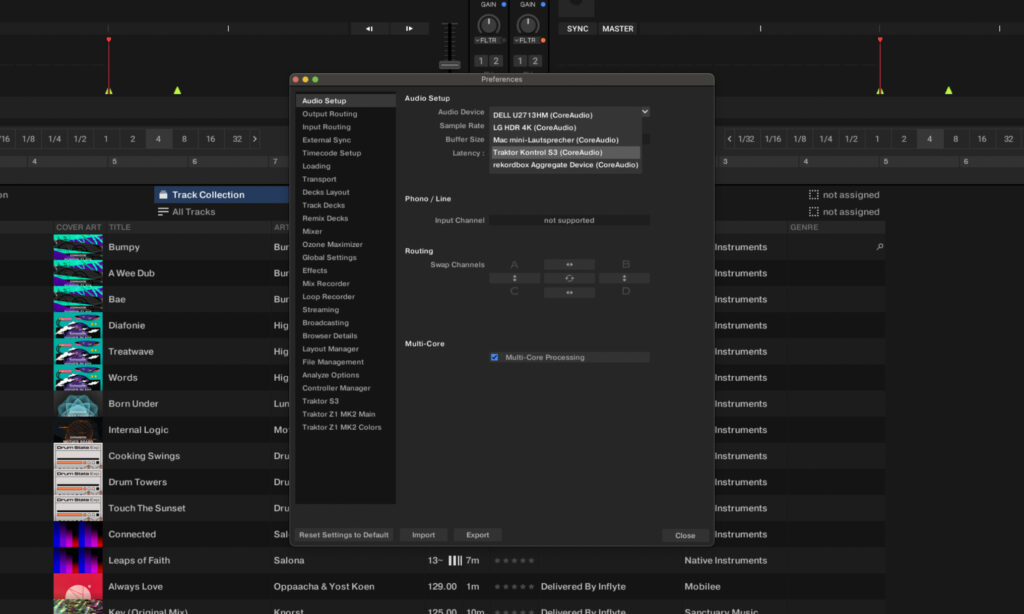
Unter Windows werden in der Regel Treiber benötigt, da die Audiodatenverarbeitung weniger effizient ist als unter macOS. Es werden daher oft ASIO-Treiber bereitgestellt, die sich mit niedrigen Latenzen betreiben lassen und in der DJ-Software explizit ausgewählt werden müssen. Hinweis: Manche Treiberinstallationen sind nur erfolgreich, wenn man mit Administratorrechten am Betriebssystem angemeldet ist. Geschieht dies nicht, werden die Geräte vom System nicht richtig erkannt und funktionieren möglicherweise nicht.
DJ-Software richtig einrichten: Wie optimiere ich Audiopuffer und Verzögerunng?
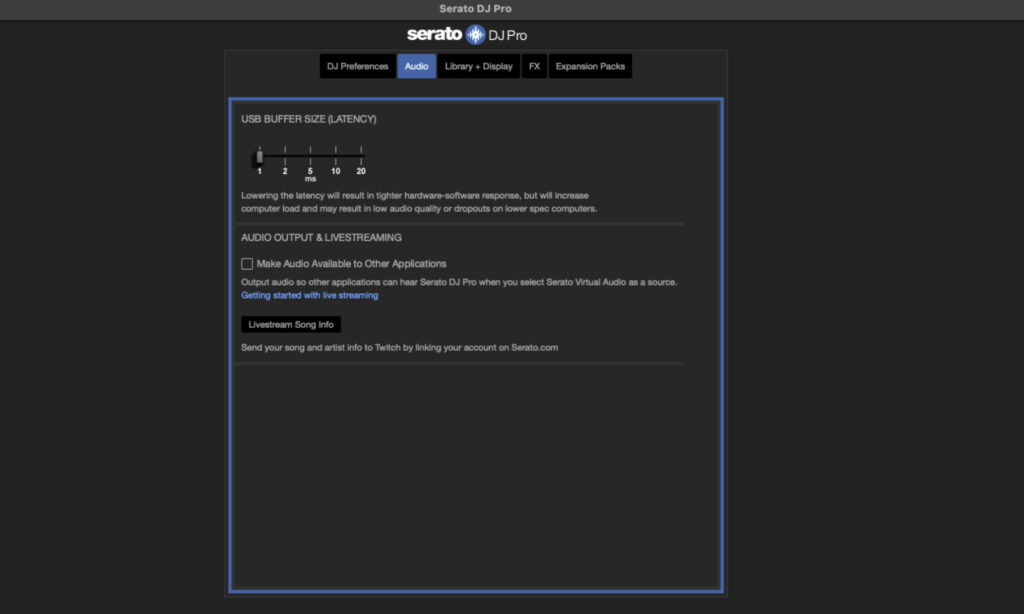
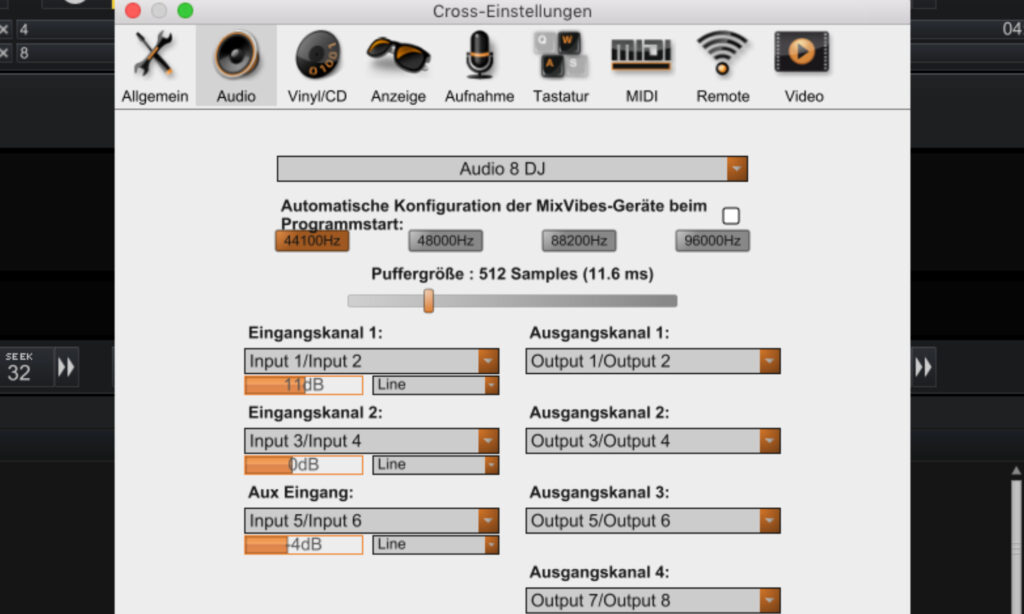
Ein weiterer wichtiger Konfigurationsschritt ist die richtige Dimensionierung des Audiopuffers. Da dieser sich unmittelbar auf die Latenz auswirkt, beeinflusst er auch die Gesamtperformance des digitalen Systems.
Der Audiopuffer dient als Zwischenspeicher, der bei der Kommunikation zwischen Hard- und Software genutzt wird. Läuft dieser Speicher leer, kann es zu Störungen oder Störgeräuschen kommen. Wenn ihr einen Computer mit geringer Rechenleistung verwendet, müsst ihr einen recht großen Puffer wählen, was zu einer großen Latenz führt.
Latenzeinstellungen
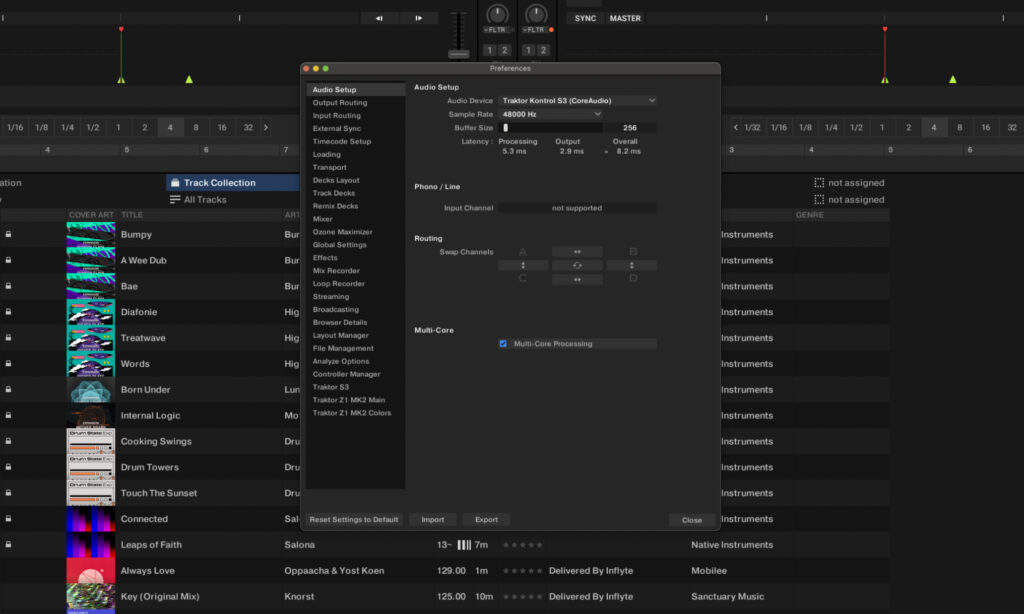
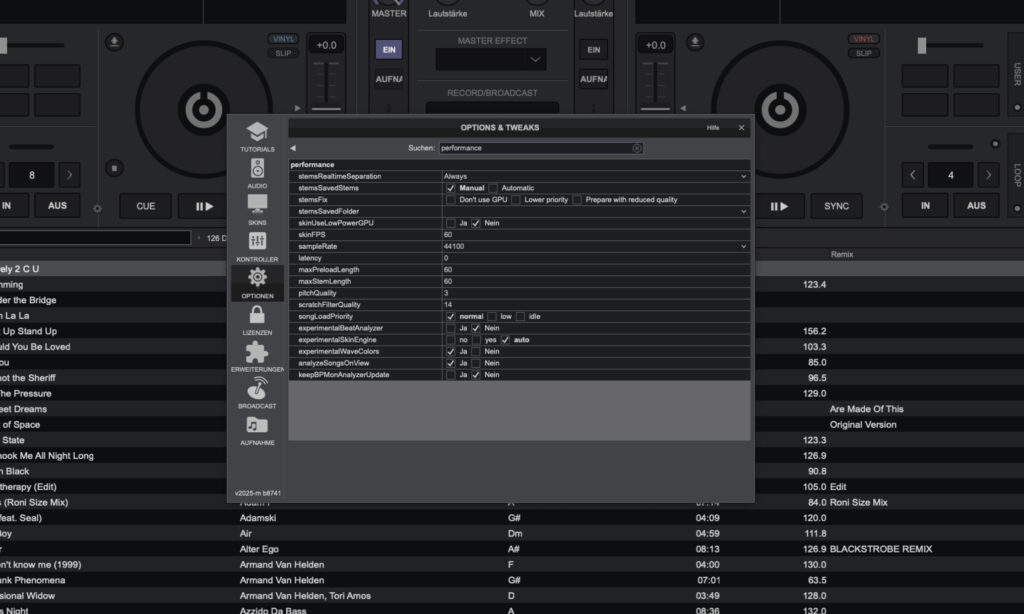
Unter Latenz versteht man die Zeit, die eine Software benötigt, um auf ein eingehendes Kommando zu reagieren. Das ist die Zeit, die vergeht, bis die Software eine Funktion ausführt, nachdem man beispielsweise eine Taste auf dem Controller gedrückt hat. Bei einer niedrigen Latenz werden die Befehle mit einer kaum merklichen Verzögerung ausgeführt. Dies ist beispielsweise wichtig, wenn Jogwheels zum Scratchen verwendet werden oder schnelle Faderbewegungen ausgeführt werden sollen. Hohe Latenzen führen zu einer verzögerten Audioausgabe und erschweren eine exakte und schnelle Arbeitsweise sowie das Ausführen von Mixtricks.
Es liegt also nahe, mit einer niedrigen Latenz zu arbeiten. Doch das ist leider nicht immer möglich, da diese, wie erwähnt, von der Leistungsfähigkeit des Computers und von der Qualität des Soundkartentreibers abhängt.
Wenn ihr eine zu geringe Audiopuffergröße wählt, kann es zu sogenannten „Dropouts“ kommen. Diese machen sich durch unschöne Knackser oder Programmhänger bemerkbar und können unter Umständen sogar dazu führen, dass die Software komplett abstürzt. Da einige Laptops nicht ihre volle Leistung abrufen, wenn sie mit Akku betrieben werden, solltet ihr im Live-Einsatz immer ein Netzteil anschließen.
Wenn sich euer digitales System mit einer Latenz von circa 5 Millisekunden oder weniger störungsfrei betreiben lässt, könnt ihr damit professionelle Mixtricks und Scratch-Manöver ausführen. Für weniger hektische Techno- und Housemixe funktioniert ein System auch noch mit bis zu 10 ms recht ordentlich. Liegt die Latenz deutlich darüber, ist es ratsam, sich über die Anschaffung eines neuen, leistungsfähigeren Computers Gedanken zu machen.
Was bedeuten interner und externer Modus in der DJ-Software?
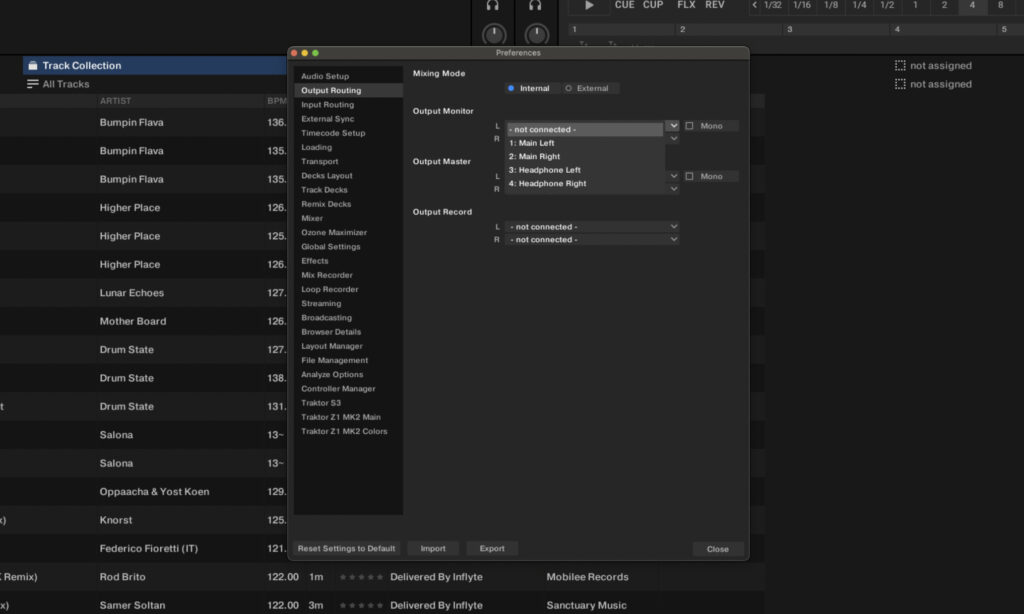
DJ-Software richtig einrichten: Einsteiger können mit der Auswahloption „interner oder externer Modus“ oft nichts anfangen, denn diese Begriffe sind nicht selbsterklärend. Damit ist gemeint, ob das Mixen der Songs in der Software oder außerhalb mit einem DJ-Mixer erfolgen soll.
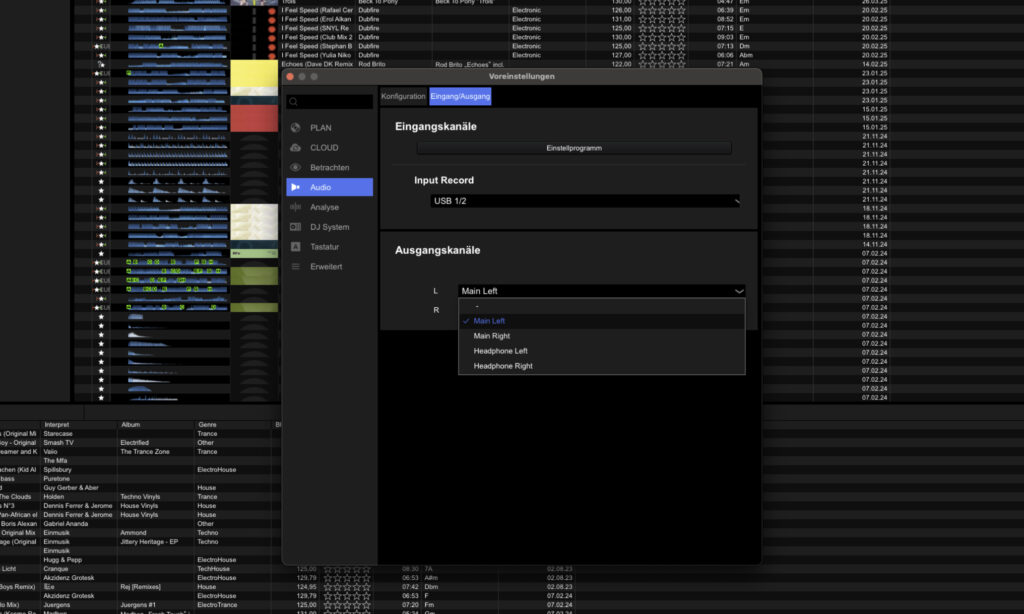
Wird der interne Modus gewählt, kommen von der Software generierte Mischpultfunktionen zum Einsatz, inklusive der Bearbeitung durch Equalizer und Kanalfader sowie dem Crossfader. Das komplette Ausgangssignal aller Decks gelangt als Mastersignal an die Soundkarte und wird über einen Stereokanal ausgegeben. Zum Vorhören wird ein zusätzlicher Soundkartenausgang benötigt. Dieser Modus wird bei der Verwendung der meisten Controller genutzt. Die Bedienelemente in der Mixersektion des Controllers dienen hierbei ausschließlich zur Fernsteuerung der internen Mixerfunktionen der Software.
Im externen Modus findet der Mixvorgang außerhalb der Software statt, entweder mit einem DJ-Mischpult oder einem Hybrid-Controller. Hierzu benötigt ihr eine mehrkanalige Soundkarte, da jedes Deck ein eigenes Ausgangspaar verwendet. Die Ausgänge der Soundkarte werden mit den einzelnen Kanälen des Mischpults verkabelt.
DJ-Software richtig einrichten: Sonderfälle
Bei einigen Programmen, wie Serato DJ Pro, ist keine Auswahl zwischen internem und externem Modus möglich, da dieser abhängig von der verwendeten Hardware automatisch gewählt wird. Dies ist dem geschlossenen System geschuldet, das nur mit speziellen Controllern, Mischpulten und Audiointerfaces zusammenarbeitet.
Bei hochwertigen Hybrid-Controllern wie dem Rane One MKII mit Mixer-Standalone-Funktion findet ein Betrieb im externen Modus statt, da sie mit einem mehrkanaligen Audiointerface ausgestattet sind, sodass extern gemischt werden kann.
Limiter und Autogain
Wenn das Masterausgangssignal eures Mixes nicht gut klingt, kann das an aktivierten Automatikfunktionen liegen, die den Pegel beeinflussen. In vielen Fällen löst das Ausschalten dieser Hilfestellungen das Problem.
Autogain
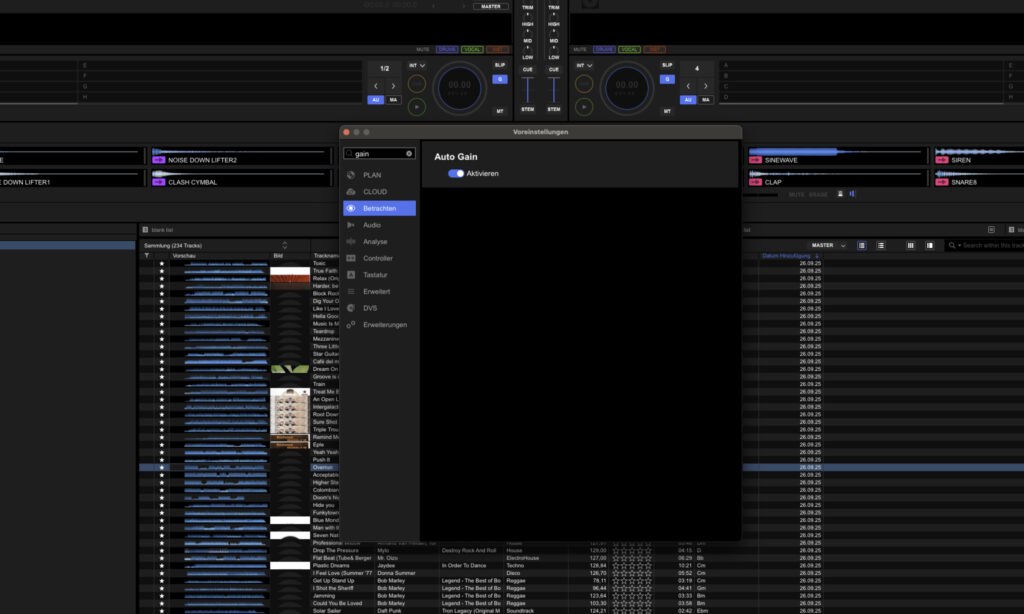
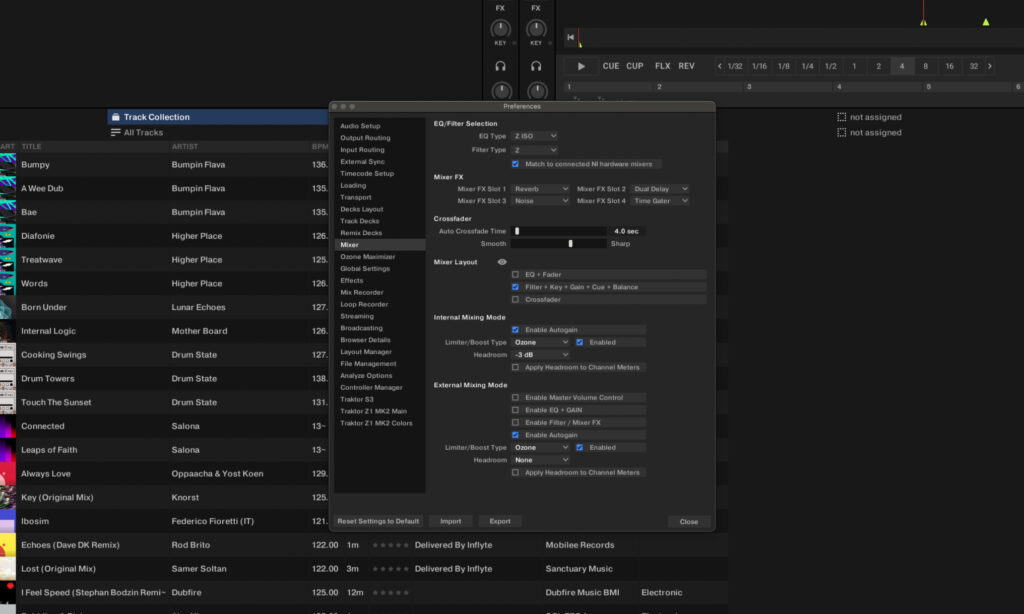
Eine automatische Pegelanhebung, die oft als „Autogain” bezeichnet wird, ist in praktisch allen DJ-Programmen zu finden. Die Idee dahinter ist, dass alle Songs mit der gleichen Lautstärke wiedergegeben werden, sodass der Mix insgesamt homogen klingt, ohne dass der Anwender manuell eingreifen muss. Da diese automatischen Funktionen nicht perfekt sind, kann es sinnvoll sein, mit manuellen Gain-Anpassungen zu arbeiten, wie es beim klassischen Mixen mit einem Mischpult der Fall ist.
Limiter
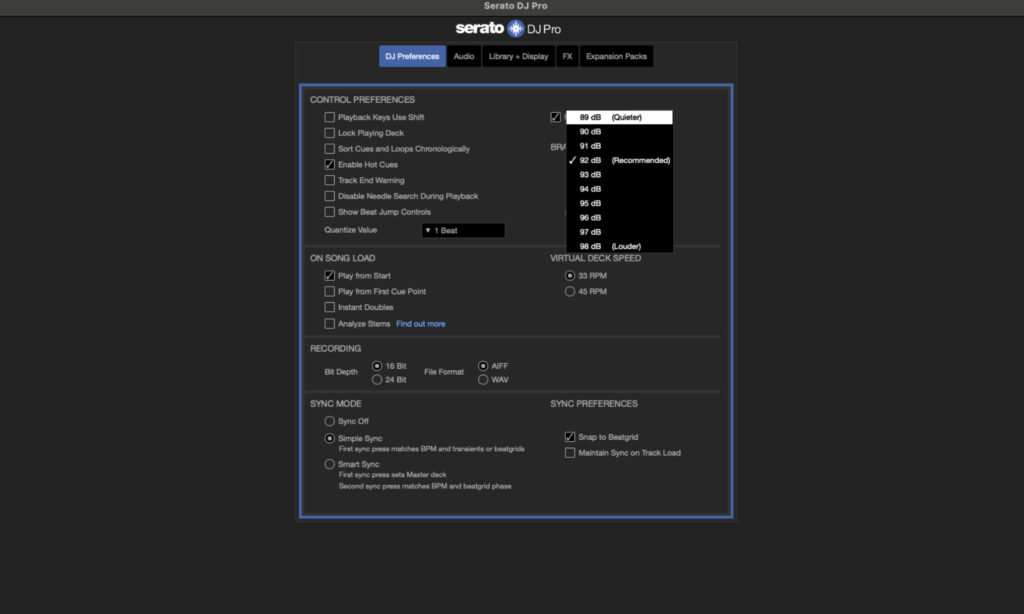
Um Übersteuerungen zu vermeiden, verfügen viele DJ-Applikationen über einen Limiter im Masterausgang. Die entsprechenden Einstellungsoptionen befinden sich in der Regel an derselben Stelle wie die Autogain-Funktionen. Je nach Einstellung und gewähltem Kanalpegel fängt dieser Pegelspitzen ab oder komprimiert das Ausgangssignal sehr stark. Letzteres führt zu einem zusammengedrückten Signal, das nur wenig oder keine Dynamik mehr aufweist und dadurch „flach“ klingt. Wenn man die Limiter-Funktion nutzt, sollte man deshalb den Masterpegel im Auge behalten und das Mastersignal so aussteuern, dass der Limiter nur sporadisch zum Einsatz kommt.
Resümee zum Workshop DJ Software richtig einrichten
Die oben stehenden Ausführungen haben gezeigt, warum es wichtig ist, sich nach der Installation eines digitalen DJ-Systems mit den Einstellungsparametern auseinanderzusetzen. Grundsätzlich ist die Einrichtung einer DJ-Software keine Raketenwissenschaft, aber es gibt einige Stellschrauben, an denen man Anpassungen vornehmen sollte, sowie Fachbegriffe, mit denen man sich auseinandersetzen muss, damit sich die Funktionsweise und der Klang wie gewünscht präsentieren.
Wenn ihr alle beschriebenen Hinweise berücksichtigt, sollte euer System korrekt funktionieren und der Spielspaß kann beginnen. Beim Austausch von Komponenten oder nach Updates solltet ihr besonders aufpassen und gegebenenfalls noch einmal alle Einstellungen überprüfen, insbesondere, wenn ihr einen Live-Auftritt plant.
Weitere interessante Inhalte
Testmarathon DJ-Controller
Wie könnt ihr als Anfänger-DJ eure Mixkünste unter Beweis stellen?


Robert Pasec sagt:
#1 - 19.07.2018 um 19:20 Uhr
Diese ganzen Vielen Einstellungen erschrecken mich etwas. Bei VirtualDJ geht das eigentlich ganz einfach. Software installieren , Controller Treiber drauf und fertig. Die Default Settings passen in der Regel zu 99% und mehr Controller unterstützt eh keine andere Software.